무료혜택
무료혜택





인강 [이용안내] 한눈에 보는 PC 문제해결 ③ 플레이어
페이지 정보

본문
1. 인강 플레이어는 어떻게 설치하나요?(새 PC나 노트북을 사용하실때도 적용)
엔지니어랩 온라인 강좌 재생 시도 시 자동으로 플레이어 설치 메시지가 노출되며,
안내에 따라 플레이어를 간단히 설치할 수 있습니다.


2. 이미 플레이어를 설치했는데, 계속 설치하라고 합니다.
이용중인 PC가 64비트 운영체제인 경우 Internet Explorer가 64비트로 구동됩니다.
Internet Explorer 64비트에서 플레이어가 정상적으로 설치되지 않는 경우 Internet Explorer 32비트에서 시도 시 정상 설치가 가능합니다.
1) 이용중인 PC 운영체제 확인
[컴퓨터] 마우스 우클릭 → [속성] → 시스템 종류 확인,

2) Internet Explorer 32비트 실행
[C드라이브] → [Program Files(x86)] → [Internet Explorer] → [iexplore] 우클릭 → [관리자 권한으로 실행]
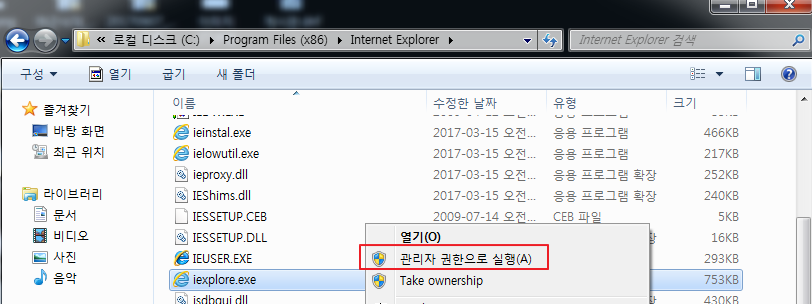
엔지니어랩 홈페이지 접속 후 강의 재생 시도 시 자동으로 설치됩니다.
윈도우 PC에서 플레이어가 설치가 안되는 것은 여러가지 원인이 있습니다.
Internet Explorer에서 설치가 안되는 것을 기준으로 아래의 조치사항을 진행해 보시기 바랍니다.
1) Internet Explorer 32비트, 관리자 권한으로 설치
관리자 권한으로 구동된 Internet Explorer에서 강의를 재생해 플레이어를 설치합니다.
※ 실행 순서
C드라이브 > Program Files(x86) > Internet Explorer > iesplore 우클릭 > 관리자 권한으로 실행

2) 윈도우 사용자 계정 컨트롤을 사용안함으로 변경
사용자 계정 컨트롤 알림바가 가장 아랫단계인 '알리지 않음'에 위치하도록 변경한 다음,
창 하단의 [확인] 버튼 클릭 및 재부팅 후 플레이어 설치를 진행해 주시면 됩니다.
※ 실행 순서
Windows [시작] 버튼과 [실행] 버튼 클릭 후 [user account control settings]를 입력하고 엔터(Enter)

3) 플레이어 수동 설치
아래 링크를 클릭하여 설치 파일을 다운받아 실행합니다.
플레이어를 설치하고 재부팅(선택사항) 후 재생이 되는지 확인합니다.
4) 백신 프로그램 중지
백신 프로그램이 가동되고 있는 경우 백신 프로그램을 일시 정지 하시고 다시 설치를 해보시기 바랍니다.
일부 보안 프로그램은 삭제 또는 완전 종료가 필요한 경우가 있습니다.
5) 익스플로러 손상
IE가 손상된 경우 먼저 IE를 복구해야 하나 어려운 경우
콜러스(Kollus)플레이어가 정상 구동되는 브라우저로 이용 할 수 있습니다.
4. '플러그인 불러오지 못했습니다' 메시지가 나와요 : 크롬 브라우저
플러그인을 불러오지 못했다고 나오는 문제는
백신 프로그램의 실시간 감시 기능 또는 윈도우의 보안 설정에 의해 플레이어 실행이 원활하지 못해 발생합니다.
특히 크롬 브라우저에서는 Kpollus agent 프로그램이 자동으로 실행되지 않아
발생하는 문제로 예상되오니 아래 방법으로 진행해 주시면 됩니다.
1. PC의 내컴퓨터 → C:\Program Files\KollusPlayer3 경로 접속
2. KollusAgent 우클릭 → 바탕화면에 바로가기 생성 및 시작메뉴 고정
3. 바탕화면의 KollusAgent 마우스 우클릭 → 관리자 권한으로 실행
4. 바탕화면 우측 하단의 트레이 아이콘 중 콜러스 트레이 아이콘이 실행되었는지 확인 후 재생 시도
혹여 [adblock]이라는 프로그램을 이용 중 이라면 확장 프로그램을 중지시키거나 삭제 후 이용해주셔야 정상 재생이 가능합니다.
※ [adblock] 설정 해제 방법
1) 크롬 실행 → 우측 상단 메뉴 → 도구 더보기 → 확장 프로그램 선택
2) adblock [사용 설정됨] 체크박스 해제
5. '플러그인 불러오지 못했습니다' 메시지가 나와요 - Internet Explorer
플러그인을 불러오지 못했다고 나오는 문제는
백신 프로그램의 실시간 감시 기능, 또는 윈도우의 보안 설정에 의해 플레이어 실행이 원활하지 못해 발생합니다.
아래 방법을 확인해 주시기 바랍니다.
1) 백신프로그램의 실시간 감시 기능 off 후 재생 시도
PC트레이 아이콘에 실행중인 백신 프로그램에 마우스 우클릭 → 실시간 검사 항목 체크해제
※ 국산 백신이 아닌 외국 백신을 사용중인 경우, (norton, AVG, avast 등) 가급적 삭제 후 V3 또는 알약을 설치하여 이용해주시기 바랍니다.
2) 콜러스 플레이어 삭제 후 재설치
(1) 플레이어 삭제하기 : 시작 > 제어판 > 프로그램 추가/제거
(2) 플레이어 재설치(클릭) > 콜러스 플레이어 수동 설치하기

3) 관리자 권한으로 익스플로러를 실행하여 강의 실행
[C드라이브] > [Program Files(x86)] > [Internet Explorer] > [iexplore]우클릭 > [관리자 권한으로 실행]
- 이전글[이용안내] 한눈에 보는 PC 문제해결 관련 FAQ ④ 플레이어 오류 23.06.01
- 다음글[이용안내] 한눈에 보는 PC 문제해결 관련 FAQ ②백신 프로그램 23.06.01