무료혜택
무료혜택





인강 [이용안내] 한눈에 보는 재생 오류 관련 FAQ ⑥ 캡처 프로그램 감지 (CODE 1002)
페이지 정보

본문
컨텐츠 저작권 보호를 위하여 화면/음성 캡쳐 프로그램이 실행되고 있을 경우
재생중인 강의 영상이 자동으로 종료됩니다.
캡쳐, 방송, 화면공유(원격)과 관련한 프로그램이 실행중이라면 종료해주시기 바라며,
PC부팅과 함께 자동으로 프로세스가 실행되도록 설치 시 설정하였다면
직접 실행하지 않았더라도 프로그램이 자동 구동되어 실행중이니 프로세스를 종료해주시기 바랍니다.
※ 종료해야 할 프로세스
- 프로세스 명칭에 capture(캡쳐), broadcast(방송), remote control(원격)이 포함 된 프로세스
- 필수 종료 프로세스 : XBOX, Steam, Panato, Zoom, 네이버캡쳐, 알캡쳐, 안카메라, 안캡쳐, 픽픽, 한툴즈, 디스코드,웨일온, 팀뷰어 등등
※ 작업관리자 켜는 방법
방법(1) 키보드에서 Ctrl+Alt+Del 후 '작업관리자' 선택
방법(2) 작업표시줄에서 마우스 우클릭 후 '작업관리자'선택
※ 프로세스 종료하기
종료할 프로세스명에 '우클릭' → 프로세스 종료
*웨일은 '웨일온'이라는 회상회의 솔루션이 브라우저에 자동 탑재가 되어있으니 꼭 삭제해주세요!
*window10 브라우저 이용자
강의를 수강중인 PC의 OS버전이 윈도우10 이상인 경우 기본 앱에 XBOX(게임프로그램)이 설치되어있으며,
게임 프로그램 내 스크린샷, 방송, 카메라 프세스가 자동 실행으로 설정되어있는 상태에서 강의를 수강하는 경우
영상화면을 게임으로 인식하여 캡쳐 프로그램이 구동됩니다.
단순히 캡쳐프로그램 감지로 인강이 종료 되는 것 뿐 아니라 PC 메모리 점유 과부화가 걸릴 수 있으므로,
PC 이용중 녹화기능을 필요로하지 않는 경우 녹화기능을 중단 후 강의수강을 해주시기 바랍니다.
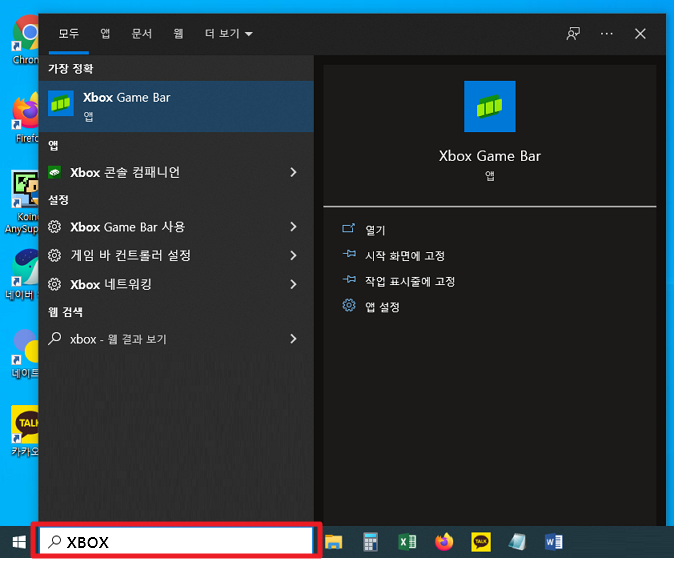
※ XBOX (엑스박스) 프로그램 설정 검색하기
작업표시줄 검색창에 [ XBOX ] 검색
※ 녹화프로그램 종료하기
[ STEP1. Xbox 게임바 설정 ]
Xbox Game Bar앱 → 앱 설정 → 앱 사용권한 '켬'에서 '끔'으로 변경 → 프로세스 종료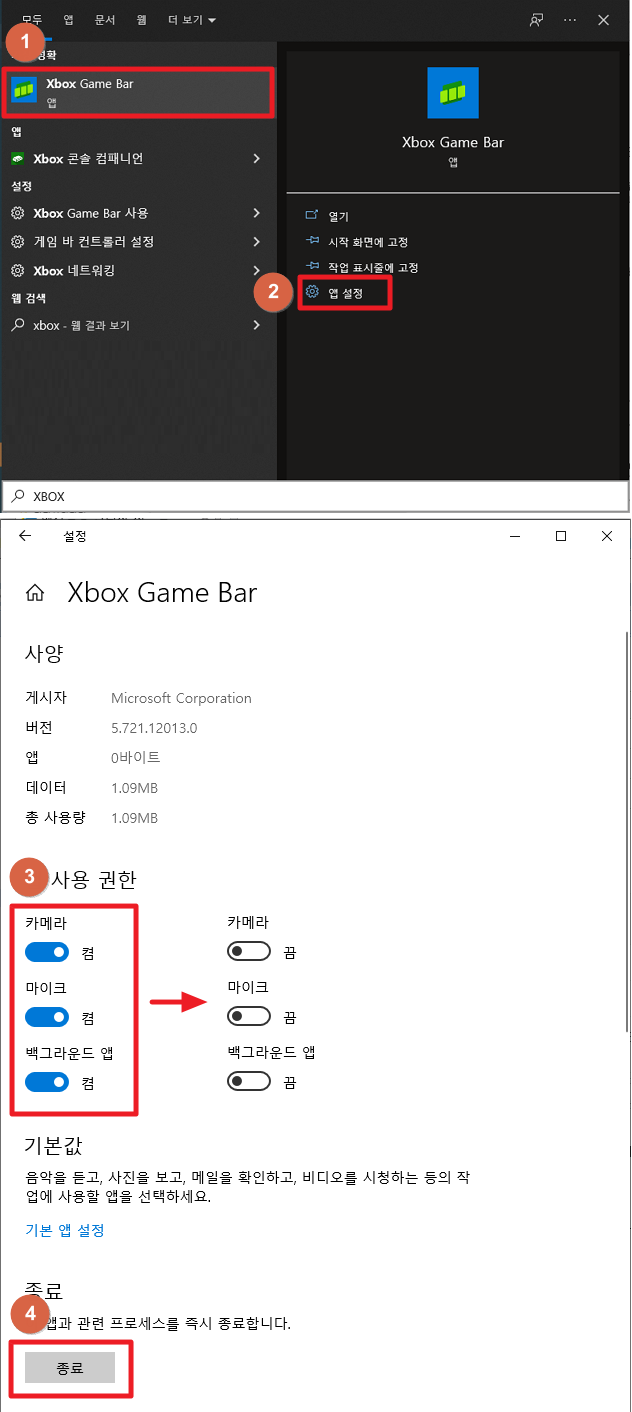
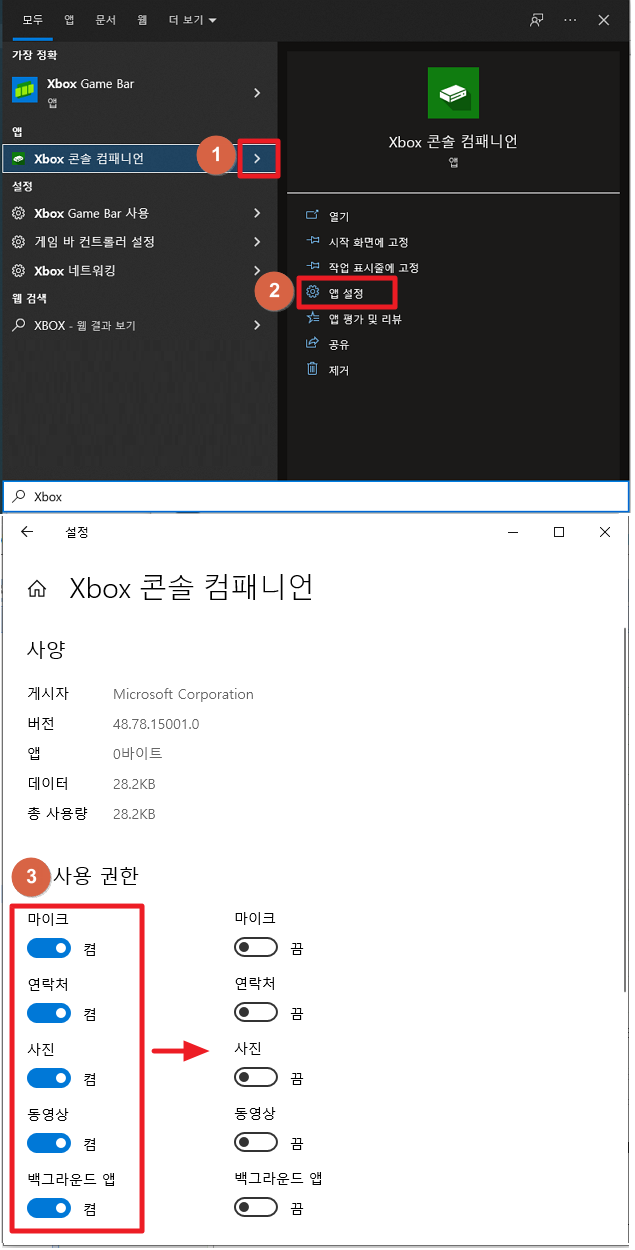
[ STEP2. Xbox 콘솔 컴패니언 설정 ]
Xbox 콘솔 컴패니언 앱 → 앱 설정 → 앱 사용권한 '켬'에서 '끔'으로 변경
[ STEP3. 게임바 컨트롤러 설정 ]
게임바 컨트롤러 설정 → 열기 → Xbox Game Bar → 게임인식방법 '켬'에서 '끔'으로 변경 → 게임모드 '켬'에서 '끔'으로 변경
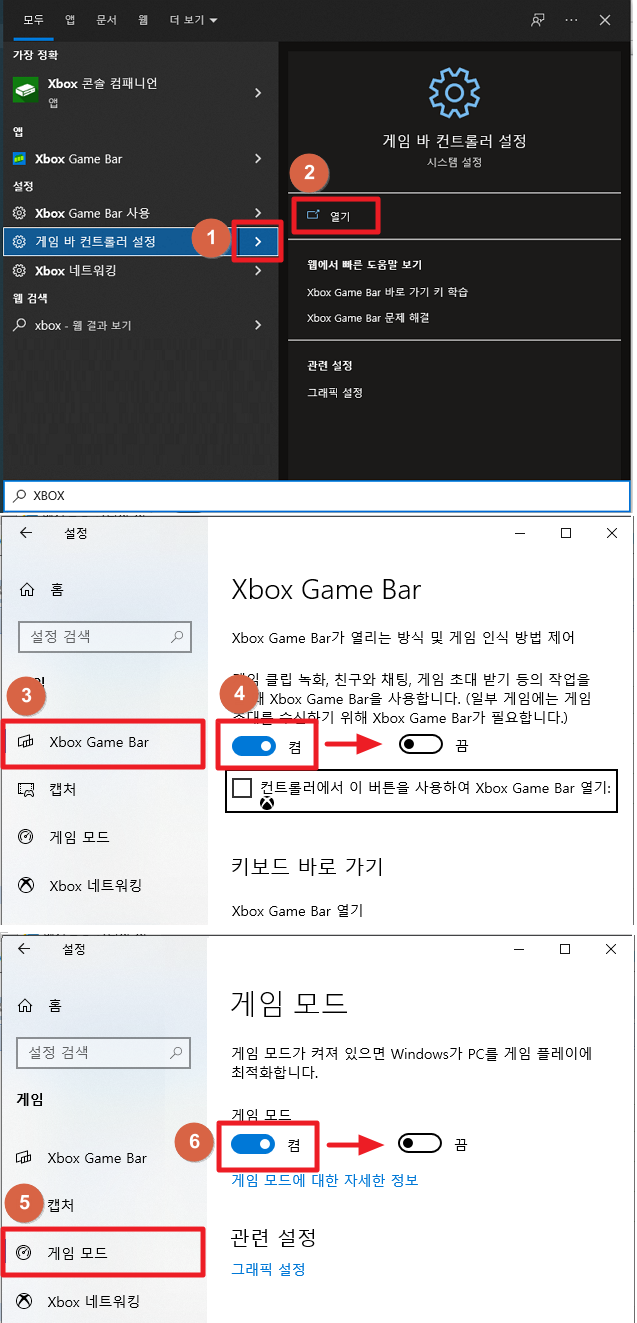
※ 주의사항
노트북 이용자의 경우 재부팅 시 설정이 적용되오니 반드시 재부팅 후 이용 바랍니다
*크롬브라우저 이용자
주 이용 인터넷 브라우저가 '구글 크롬(Chrome)'이면서 크롬 브라우저 내 캡쳐관련 확장프로그램 또는 크롬 원격 확장프로그램을 설치한 경우
실제 캡쳐를 하지 않더라도 백그라운드 파일이 구동되어 있어 엔지니어랩 인강 재생 중 캡쳐프로그램을 사용 한 것으로 인지 될 수 있습니다.
특히 크롬 원격 확장프로그램의 경우 백그라운드앱이 종료되었어도 수강이 불가능하며, 반드시 삭제하여야 정상이용이 가능하오니
아래와 같은 방법으로 확장 프로그램을 종료(삭제) 및 백그라운드 파일 실행을 해제 후 PC를 재부팅하여 다시한번 이용시도 바랍니다.
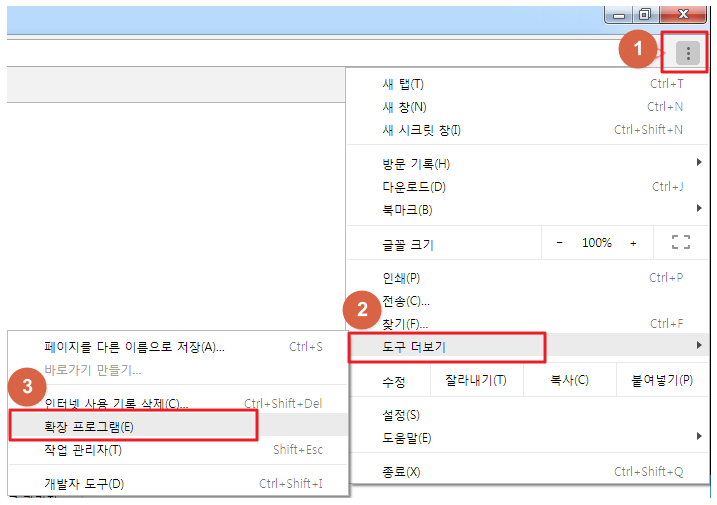
※ 확장프로그램 종료(삭제)하기
1) 크롬 브라우저 [확장 프로그램] 클릭
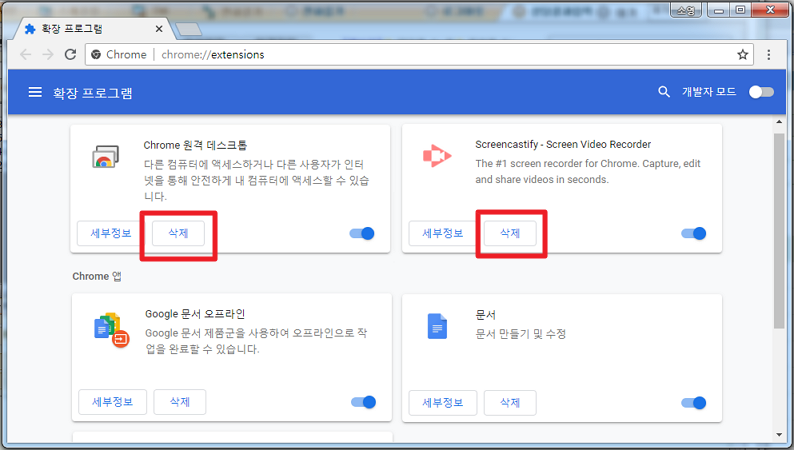
2) 확장 프로그램 '종료(끄기)' or '삭제'
* 평소 사용하지 않는 확장 프로그램인 경우 '삭제'해주시기 바랍니다.
* 주요 확장 프로그램 : Screencastify(Screen Video Recorder) / MediaCore Capture / TechSmith Snagit
* 필수 삭제 확장 프로그램 : chorom 원격 데스크톱
* 캡쳐 관련 확장 프로그램이 여러개인 경우 모두 '종료'or'삭제'해주시기 바랍니다.
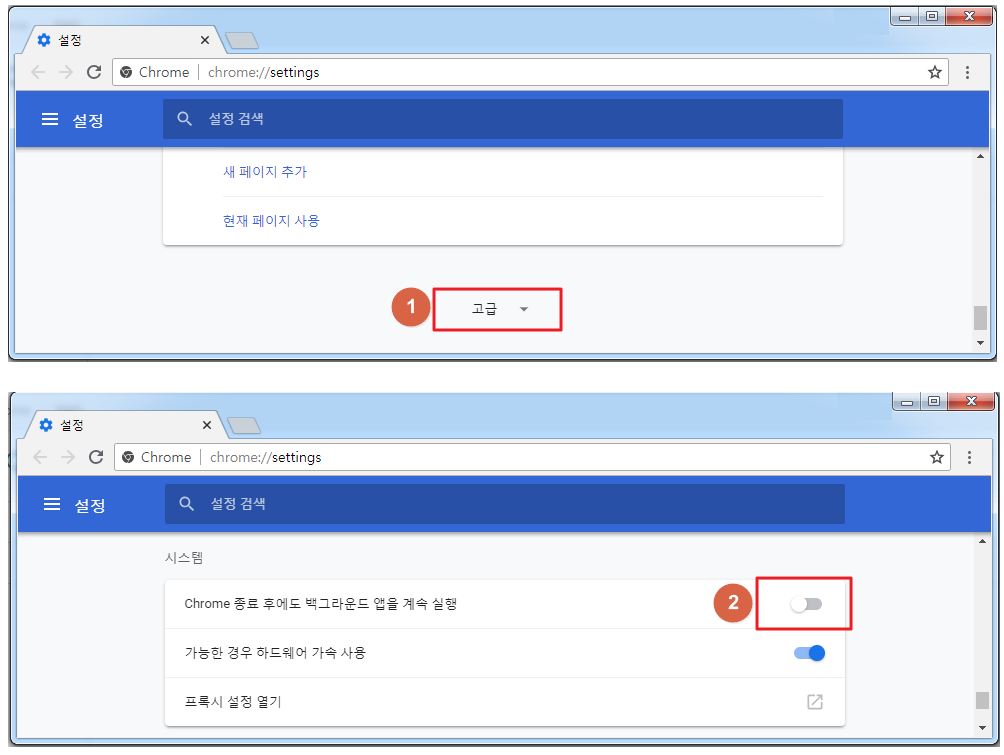
※ 확장프로그램 종료(삭제)하기
1) 크롬 브라우저 [설정] 클릭
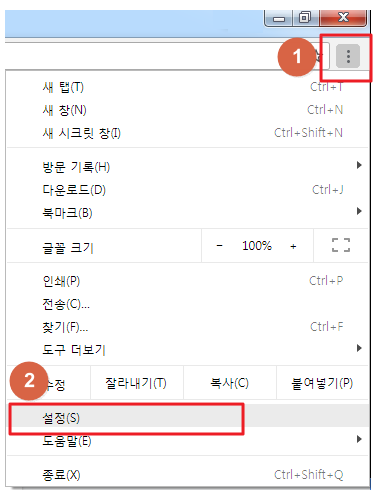
2) 백그라운드 앱실행 '종료(끄기)'
* 설정 페이지 접속 후 페이지를 맨 아래로 내려 [고급]을 선택합니다.
*맥북(mac os) 이용자
구동 중인 프로세스 중 캡쳐/방송/원격/게임과 관련한 프로세스를 종료해주시기 바랍니다.
MAC OS의 경우 대표적으로 [ 퀵타임 플레이어 / 스크린캡쳐 / 스크린캡쳐 툴 ] 프로세스가 있으니
활성화상태보기(윈도우OS 기준 '작업관리자'에 해당)에서 프로세스를 종료해주시기 바랍니다.
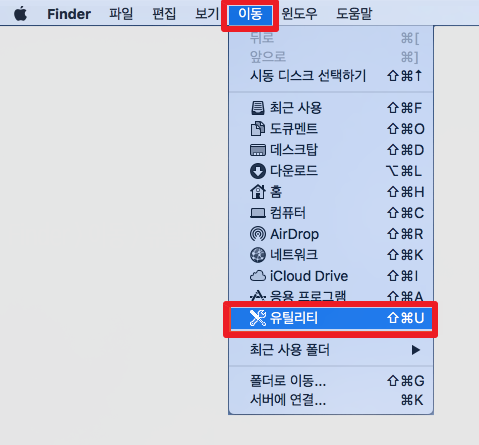
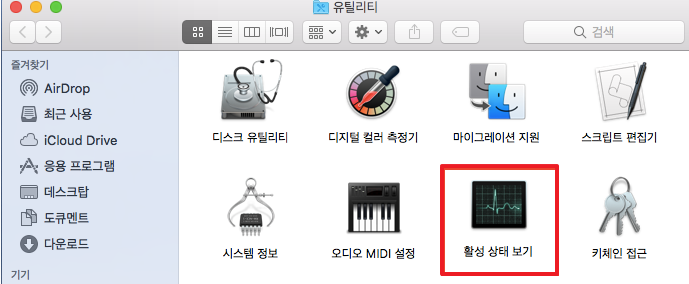
※ 활성화 상태보기 켜기
1) Finder → 이동 → 유틸리티
2) [ 활성상태 보기 ] 클릭
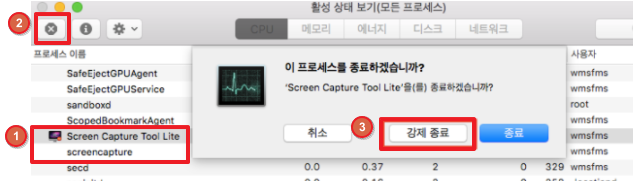
※ 프로세스 종료하기
1 프로세스 이름 목록에서 캡쳐/방송/원격/게임 관련 프로그램 찾기 (ex: 퀵타임 플레이어 / 스크린캡쳐)
2. 종료 할 프로세스 이름 클릭 후 좌측 상단 ' X ' 클릭
3. 강제종료 클릭
캡쳐프로그램 삭제 후 재부팅 권장 또는 강의 전 프로세스 완전 종료(Process Kill) 처리
- 실행을 하지 않아도 프로세스 실행 목록에 떠 있으면 캡쳐 차단이 실행되어 재생이 안될 수 있습니다.
- 제거 후 재부팅을 하지 않으면 프로세스가 남아 있어 재생이 안될 수 있습니다.
- 바이러스 체이서 등 일부 백신이 플레이어를 악성 파일로 오진하여 재생이 안될 수 있습니다.
ㄴ이 경우 해당 백신 프로그램의 일시중지 또는 삭제 후 재부팅하신 다음 영상 재생하시면 됩니다.
- 이전글[이용안내] 한눈에 보는 이용환경 관련 FAQ ③ 모바일 기본사항 23.06.01
- 다음글[이용안내] 한눈에 보는 PC 문제해결 관련 FAQ ⑤ 스트리밍 23.06.01